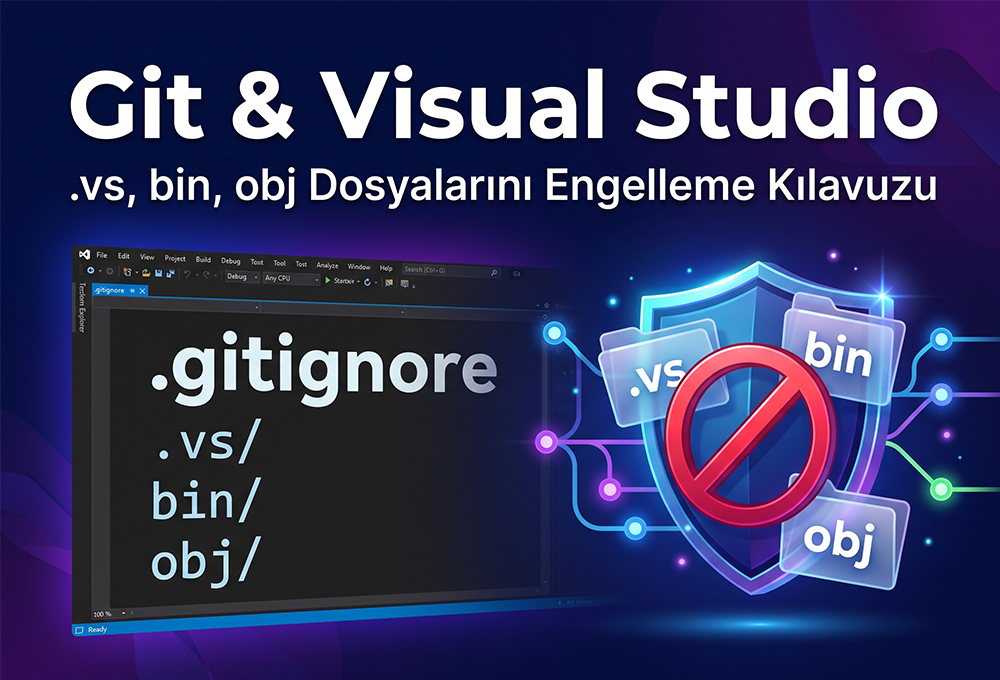
.NET ve C# projelerinde Git kullanmaya yeni başlayan veya yeni bir repo oluşturan hemen her geliştiricinin başına en az bir kez gelen klasik bir senaryo vardır: Projeyi Visual Studio ile açıp ilk commit’i atmak istersiniz, ancak bir bakarsınız ki 50-100 tane gereksiz dosya listelenmiş.
Listenin başında genellikle şunlar yer alır:
-
.vs: Visual Studio’nun yerel kullanıcı ayarlarını, açık sekmeleri ve pencere durumlarını tuttuğu gizli klasör. -
binveobj: Derleme (build) sırasında üretilen ikili dosyalar (.dll, .exe) ve geçici çalışma dosyaları. -
*.user: Geliştiricinin kendi makinesine özel proje yapılandırma ayarları.
Bu dosyaların depoya (repository) commit edilmesi hem deponun boyutunu gereksiz şişirir hem de ekip çalışmalarında sürekli çakışmalara (merge conflict) yol açar. Peki bu dosyaları Git geçmişine sokmadan tertemiz bir repoya nasıl sahip olabilirsiniz?
Sorunun Temel Çözümü: .gitignore
Git’e hangi dosya ve klasörleri takip etmemesi gerektiğini söyleyen mekanizma .gitignore dosyasıdır. Bu dosyanın içerisine basit kurallar yazarak istemediğiniz dizinleri devre dışı bırakabilirsiniz:
.vs/
[Bb]in/
[Oo]bj/
*.user
Burada [Bb]in/ gibi yazımlar hem bin hem de Bin yazılışlarını kapsamak içindir.
En Sık Yapılan Hata: .gitignore Dosyasını Yanlış Yere Koymak
Çoğu geliştirici .gitignore dosyasını oluşturmasına rağmen .vs klasörünün hâlâ değişiklikler (Git Changes) listesinde görünmeye devam ettiğini fark eder. Bunun temel nedeni dosya hiyerarşisidir.
Bir Visual Studio projesinde dizin yapısı genelde şöyledir:
D:\Projelerim\HerSeyiYedekle/          <-- Git Kök Dizini (.git burada)
│   .gitignore                        <-- OLMASI GEREKEN YER BURASI!
│   HerSeyiYedekle.sln
│   .vs/
│
└── HerSeyiYedekle/                   <-- C# Proje Klasörü
        HerSeyiYedekle.csproj
        Program.cs
        frmMain.cs
        bin/
        obj/
Eğer .gitignore dosyasını Solution Explorer üzerinden doğrudan C# projesinin içine (HerSeyiYedekle klasörüne) eklerseniz:
-
Proje klasörünün içindeki
binveobjbaşarıyla gizlenir. -
Ancak
.vsklasörü bir üst dizinde (çözüm dizininde) kaldığı için.gitignoreonu kapsayamaz ve Git değişikliklerinde görünmeye devam eder.
Çözüm: .gitignore dosyasını her zaman .git klasörünün ve .sln dosyasının bulunduğu en üst kök dizine taşımalısınız.
Dosyalar Zaten Takip Edilmeye Başlandıysa Ne Yapmalı?
Eğer bu dosyaları daha önce yanlışlıkla commit ettiyseniz, sadece .gitignore eklemek yetmeyebilir; çünkü Git halihazırda takip ettiği dosyaları yoksaymaz. Bu durumda terminalde (Git Bash veya Komut İstemi) repo dizininde şu komutları çalıştırmanız gerekir:
git rm -r --cached .
git add .
git commit -m "Gereksiz dosyalar depodan temizlendi ve .gitignore güncellendi"
Bu işlem yerel dosyalarınıza dokunmadan yalnızca Git’in takip listesini temizler ve .gitignore kurallarını baştan uygular.